海外旅行で「ネットが使えない!」と焦った経験はありませんか?
空港Wi-Fiを探し回ったり、高額なローミング料金に驚いたり…そんな不安を解決してくれるのが「eSIM-SAN(イーシムさん)」です。
この記事では、Galaxy S25(Android 16)を使って実際にeSIM-SANを設定した手順を、画面キャプチャ付きで全解説します。
設定時間はわずか4分。この記事を見ながら進めれば、あなたも今すぐeSIMデビューできます!
この記事でわかること
- eSIM-SANの特徴と選ぶメリット
- Android端末での設定手順(画像付き)
- 実際の使用感レビュー
- トラブル解決方法(実例あり)
- 海外旅行での使い方のコツ
こんな人におすすめ
✅ 海外旅行でネットを快適に使いたい
✅ SIMカードの入れ替えが面倒
✅ 高額なローミング料金を避けたい
✅ 出発前に日本で設定を済ませたい
✅ eSIMを初めて使う
それでは、eSIM-SANの設定方法を詳しく見ていきましょう!
eSIM-SANとは?
eSIM-SAN(イーシムさん)は、海外旅行者向けのeSIMサービスです。物理的なSIMカードを使わず、スマホにデータをダウンロードするだけで、世界中でインターネットが使えるようになります。
eSIM-SANの特徴
| 項目 | 内容 |
|---|---|
| 対応国数 | 世界200カ国以上 |
| 料金体系 | 国・地域別の定額プラン |
| データ容量 | 500MB〜無制限まで選択可能 |
| 利用期間 | 1日間〜30日間 |
| 購入方法 | オンラインで即購入・即利用 |
| サポート | 日本語対応 |
eSIM-SANを選ぶ5つのメリット
1. SIMカード不要で即日利用
物理的なSIMカードの配送を待つ必要なし。購入後すぐにQRコードが届き、設定完了です。
2. 既存SIMはそのまま
デュアルSIM対応端末なら、日本の電話番号を維持しながら海外でネット利用が可能。
3. 料金が明確
定額制なので、使い過ぎによる高額請求の心配なし。
4. 設定が簡単
QRコードをスキャンするだけ。専門知識不要で約4分で完了。
5. 複数国プランあり
ヨーロッパ周遊、アジア周遊など、複数国で使えるプランも選択可能。
設定前の準備
eSIM-SANを設定する前に、3つの準備を確認しましょう。
1. eSIM対応端末かどうか確認
まず、お使いのスマートフォンがeSIMに対応しているかを確認します。
📱 eSIM対応の主なAndroid端末
Samsung
Galaxy S25、S24、S23、S22、S21、Fold/Flip シリーズ(3以降)
Google Pixel
Pixel 9/8/7/6/5/4シリーズ、Pixel Fold
OPPO
Find X5/X3 Pro、Reno5 A(楽天版)
その他
AQUOS wish3、Xperia 1 V/5 V、Rakuten Hand 5G など
確認方法(Android)
自分の端末がeSIM対応かどうかは、以下の手順で確認できます。
- 設定アプリを開く
- 接続(またはネットワークとインターネット)をタップ
- SIMマネージャー(またはSIM)をタップ
- 「eSIMを追加」というメニューがあればeSIM対応
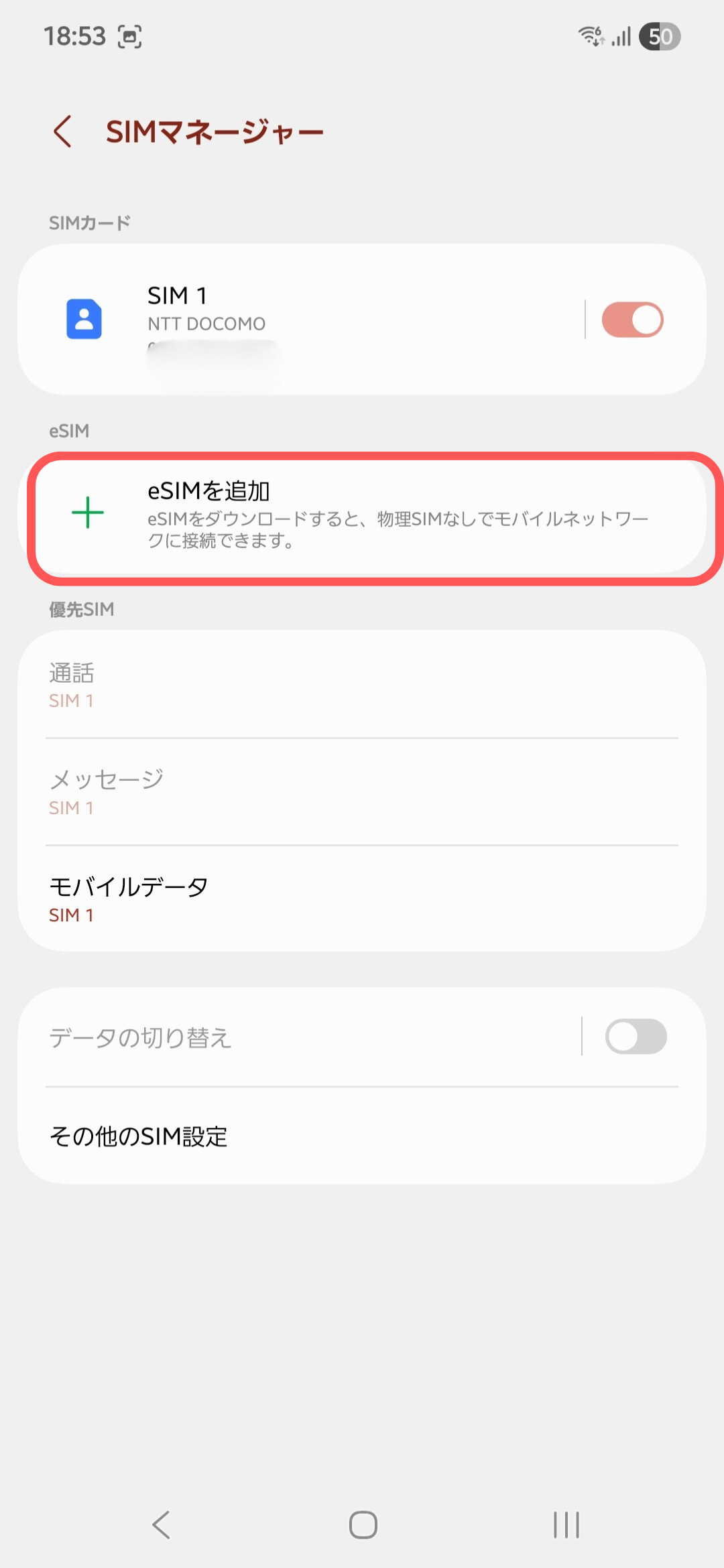
▲ 「eSIMを追加」メニューがあればeSIM対応端末です
2. SIMロック解除の確認
キャリア(ドコモ、au、ソフトバンク等)で購入した端末は、SIMロックがかかっている場合があります。
⚠️ 重要:SIMロックの確認
2021年10月以降に発売された端末は原則SIMフリーですが、それ以前の端末は要確認です。
確認方法
- 設定 → デバイス情報 → SIMカードステータス
- 「SIMロックステータス:許可されています」ならOK
SIMロック解除方法
- 各キャリアのマイページから無料で解除可能
- 詳しくは「(キャリア名) SIMロック解除」で検索
3. 必要なもの
設定に必要なものを準備しましょう。
| 必要なもの | 用途 |
|---|---|
| Wi-Fi環境 | eSIMダウンロード時に必要(モバイル通信でも可) |
| QRコード | 購入後にメールで届く |
| 別の端末(推奨) | QRコード表示用(パソコン、タブレット等) |
💡 ワンポイントアドバイス
QRコードは別の端末に表示させると設定がスムーズです。パソコンやタブレットでメールを開き、QRコードを画面に表示させておきましょう。
別の端末がない場合は、QRコード画像をスクリーンショットで保存し、画像から読み取ることも可能です。
eSIM-SAN購入手順
準備ができたら、eSIM-SANを購入しましょう。購入からQRコード受け取りまで約5分です。
STEP1:公式サイトにアクセス
まず、eSIM-SANの公式サイトにアクセスします。
STEP2:渡航先を選択
トップページから渡航先の国・地域を選択します。
- アジア、ヨーロッパ、アメリカなど地域から選択
- 国名検索も可能
- 複数国周遊プランもあり
STEP3:プランを選択
データ容量と利用期間を選びます。
📊 プラン選びのコツ
短期旅行(3〜5日)
→ 1GB〜3GBプランがおすすめ
長期旅行(7日以上)
→ 5GB〜10GBプランがおすすめ
動画をよく見る方
→ 10GB以上または無制限プラン
データ容量の目安
- Web閲覧・SNS:1日あたり200〜500MB
- Google Maps:1日あたり50〜100MB
- 動画視聴(YouTube等):1時間で約500MB〜1GB
STEP4:購入手続き
支払い方法を選択して購入します。
- クレジットカード
- その他の支払い方法
⚠️ 購入タイミングの注意
eSIMはインストール(ダウンロード)した時点から利用期間がカウントされるプランと、現地で初めて接続した時点からカウントされるプランがあります。
購入時に「利用開始日」を確認し、出発直前または現地到着後に設定するのがおすすめです。
STEP5:QRコード受け取り
購入完了後、登録したメールアドレスにQRコードが届きます。
▲ メールで届くQRコード(サンプル)
メールには以下の情報が記載されています:
- QRコード
- プラン詳細(データ容量、利用期間)
- 設定方法
- サポート連絡先
💡 ワンポイントアドバイス
QRコードのメールは絶対に削除しないでください。設定に失敗した場合、同じQRコードで再設定が必要になる場合があります。
念のため、QRコード画像をスクリーンショットで保存しておくと安心です。
Android端末での設定手順(Galaxy S25実機で解説)
いよいよeSIM-SANの設定です!Galaxy S25(Android 16)の実機画面を見ながら、一緒に設定していきましょう。
⏱️ 設定にかかる時間
約4分で完了します。焦らず、この記事の画像を見ながらゆっくり進めてください!
STEP1:QRコードを別端末に表示(または保存)
設定をスムーズに進めるため、QRコードを準備します。
方法1:別端末に表示(推奨)
- パソコン、タブレット、家族のスマホなどでメールを開く
- QRコードを画面に表示させておく
方法2:スクリーンショットで保存
- QRコードをスクリーンショットで保存
- 設定時に画像から読み取る
STEP2:設定アプリを開く
スマートフォンの設定アプリを開きます。
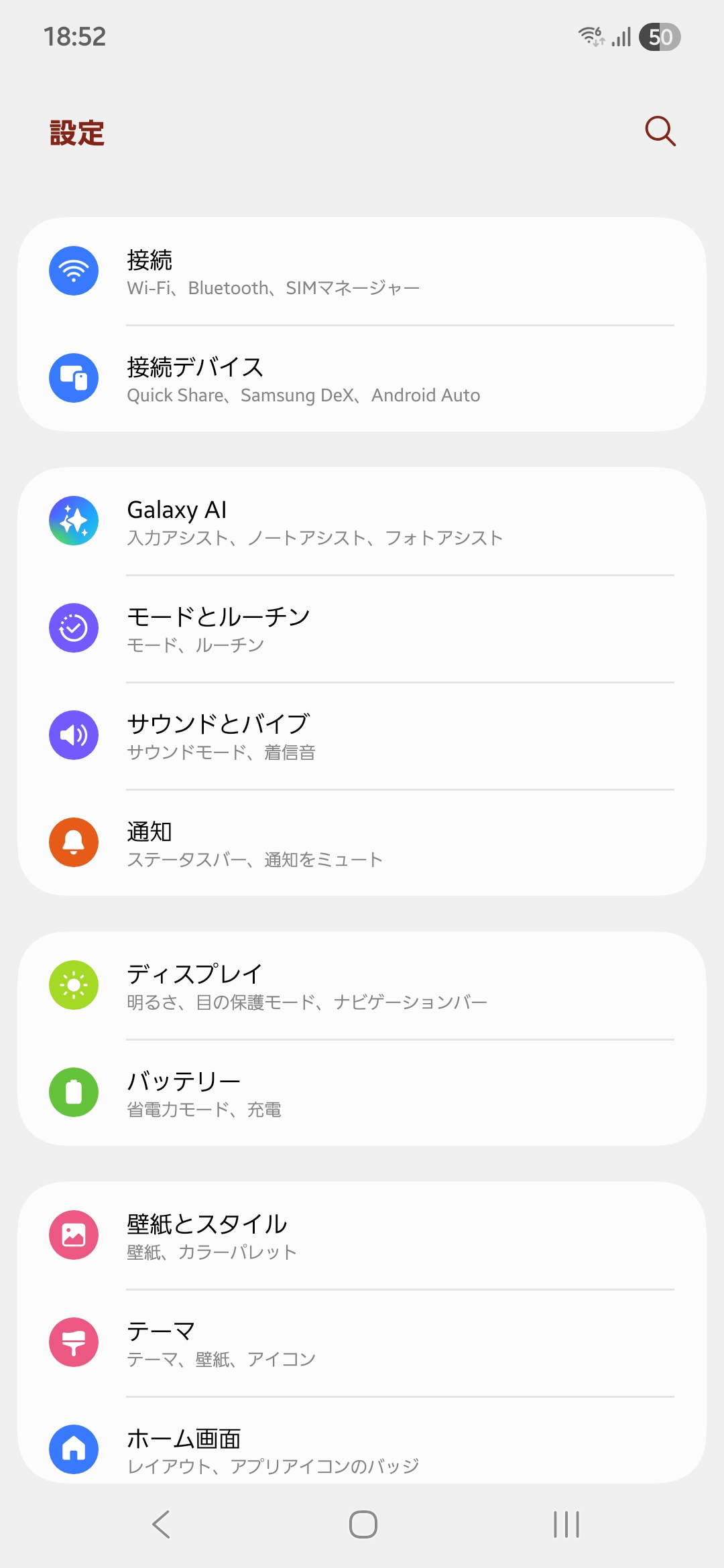
▲ 設定アプリのトップ画面
STEP3:「接続」→「SIMマネージャー」へ
以下の手順で進みます:
- 設定トップ画面で「接続」をタップ
- 「SIMマネージャー」をタップ
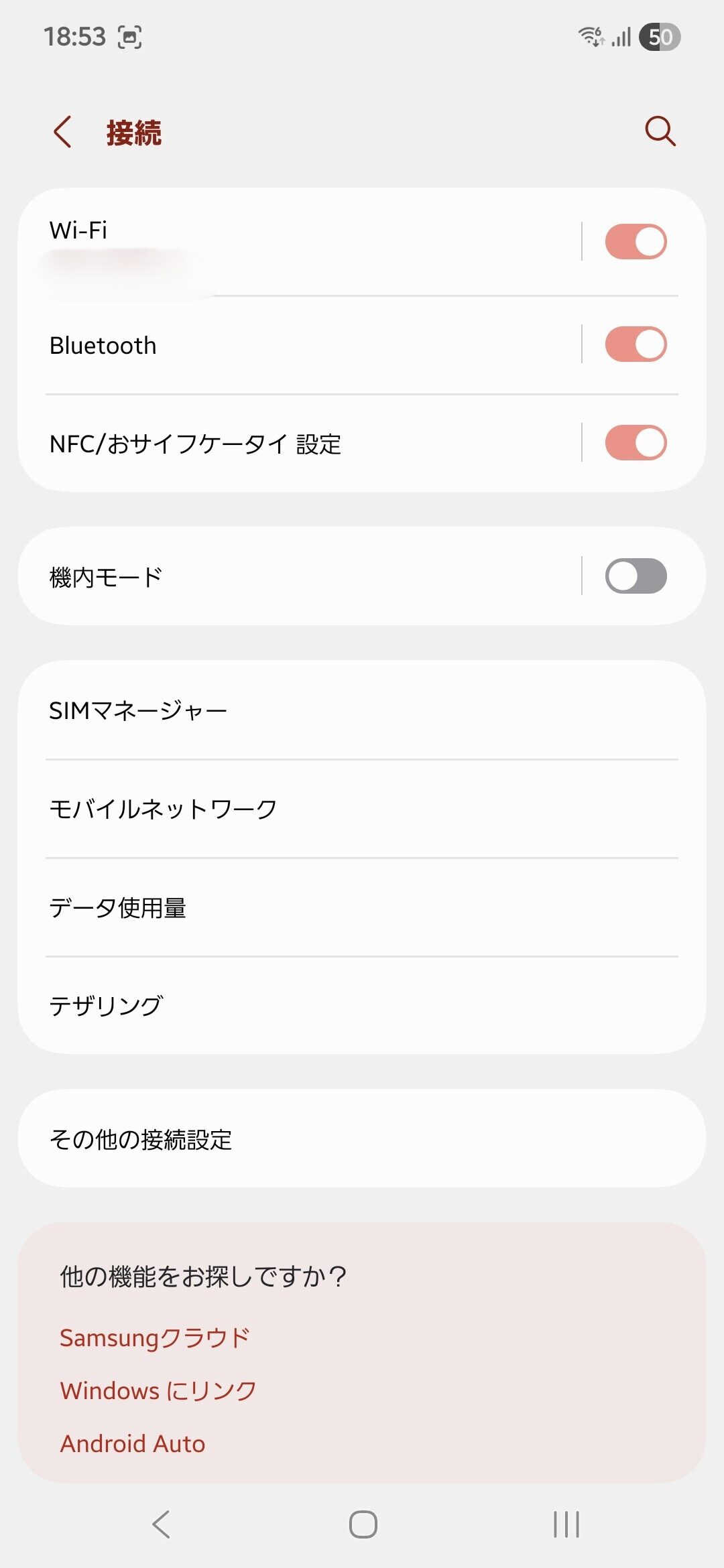
▲ 「接続」画面から「SIMマネージャー」をタップ
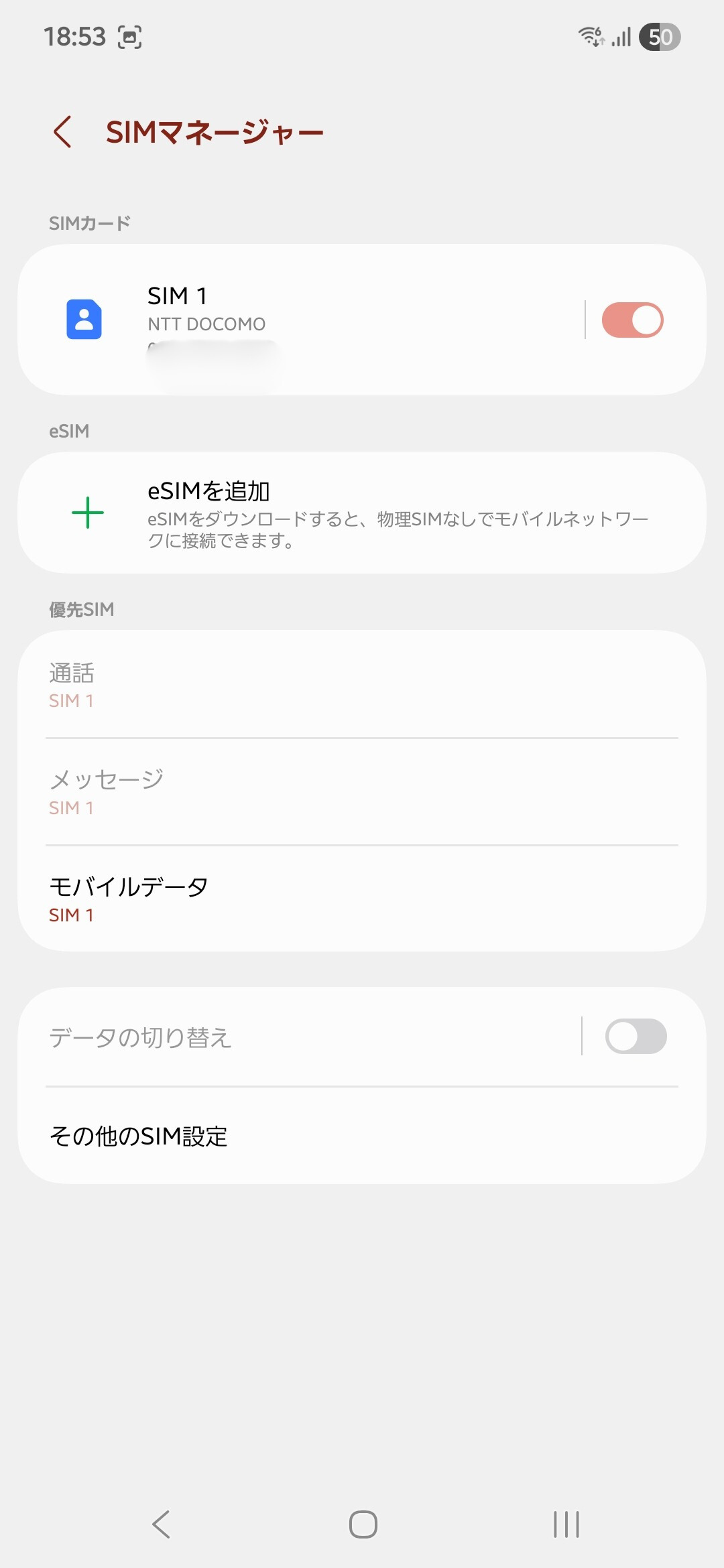
▲ SIMマネージャー画面(eSIM追加前)
📱 機種による表示の違い
Androidは機種によって表示が異なります:
- Samsung(Galaxy):接続 → SIMマネージャー
- Google Pixel:ネットワークとインターネット → SIM
- その他:設定内で「SIM」「eSIM」を検索
STEP4:「eSIMを追加」をタップ
SIMマネージャー画面で、「eSIMを追加」をタップします。
▲ 「eSIMを追加」をタップ
STEP5:eSIM追加方法を選択
eSIMを追加する方法を選択します。「QRコードをスキャン」をタップしてください。
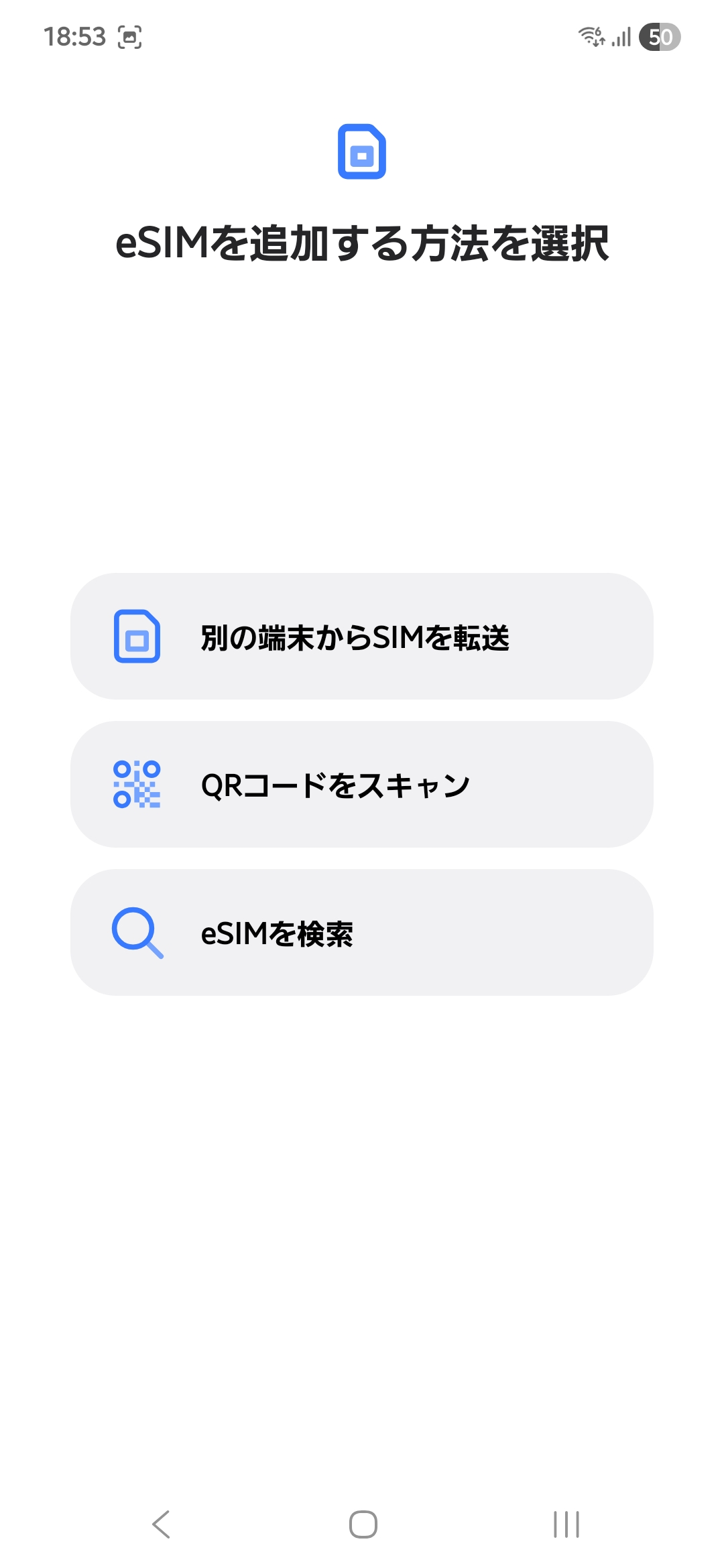
▲ 「QRコードをスキャン」を選択
選択肢の説明:
- 別の端末からSIMを転送:以前使っていた端末からeSIMを移行する場合
- QRコードをスキャン:←今回はこちらを選択
- eSIMを検索:キャリアのeSIMを検索する場合
STEP6:QRコードをスキャン
カメラが起動するので、QRコードを画面に映します。
▲ QRコードをカメラで読み取り
💡 QRコードがうまく読み取れない場合
明るい場所で撮影
暗いとQRコードが認識されにくくなります。明るい場所で再度試してください。
画面から少し離す
QRコードに近づき過ぎるとピントが合いません。20〜30cm程度離してみましょう。
画面の明るさを最大に
QRコードを表示している端末の画面輝度を最大にすると読み取りやすくなります。
STEP7:eSIMダウンロード中
QRコードが正しく読み取られると、eSIMのダウンロードが自動で開始されます。
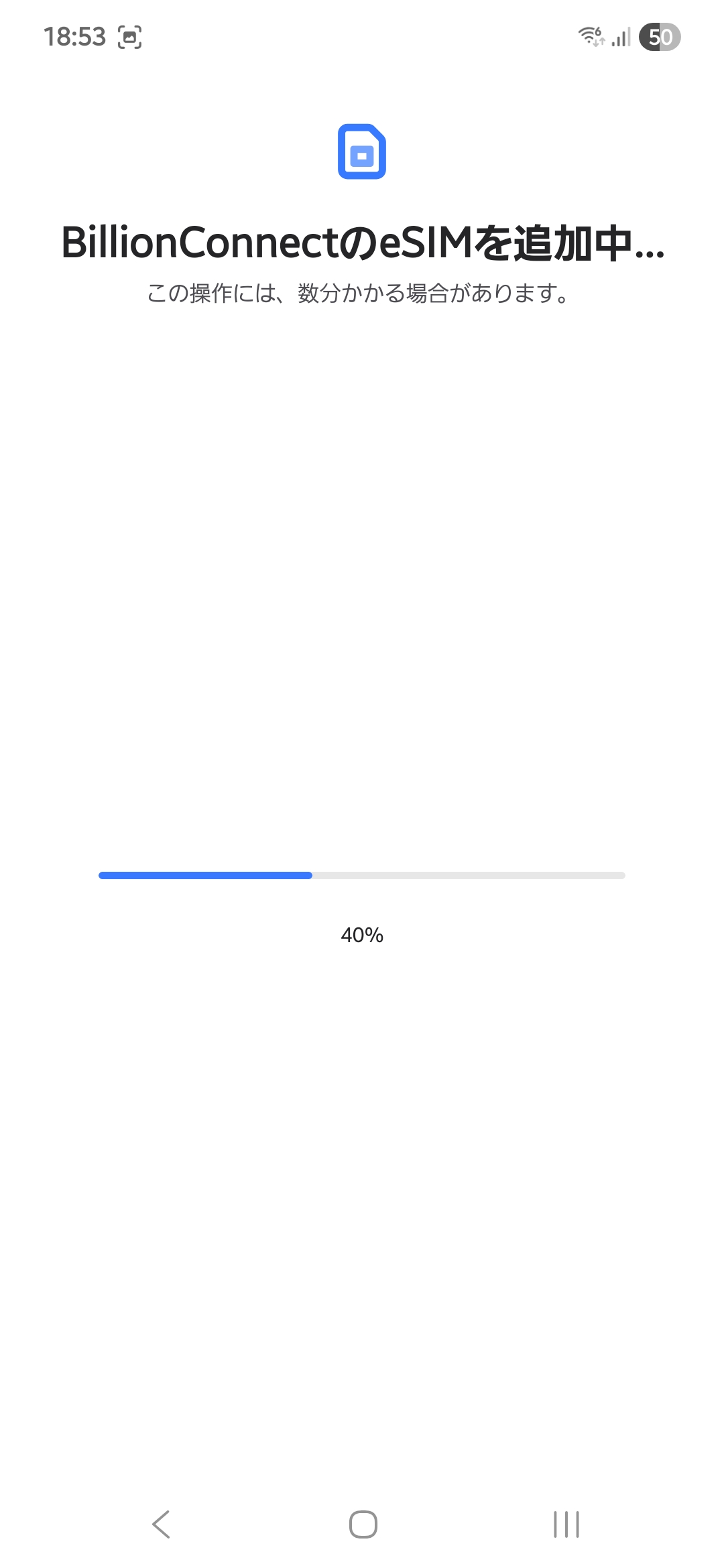
▲ eSIMダウンロード中(数分かかる場合があります)
⚠️ ダウンロード中の注意
- Wi-Fiまたはモバイルデータ通信に接続している必要があります
- ダウンロード中は画面を閉じないでください
- 通常1〜3分程度で完了します
STEP8:SIM名を設定
ダウンロードが完了すると、SIMに名前をつける画面が表示されます。
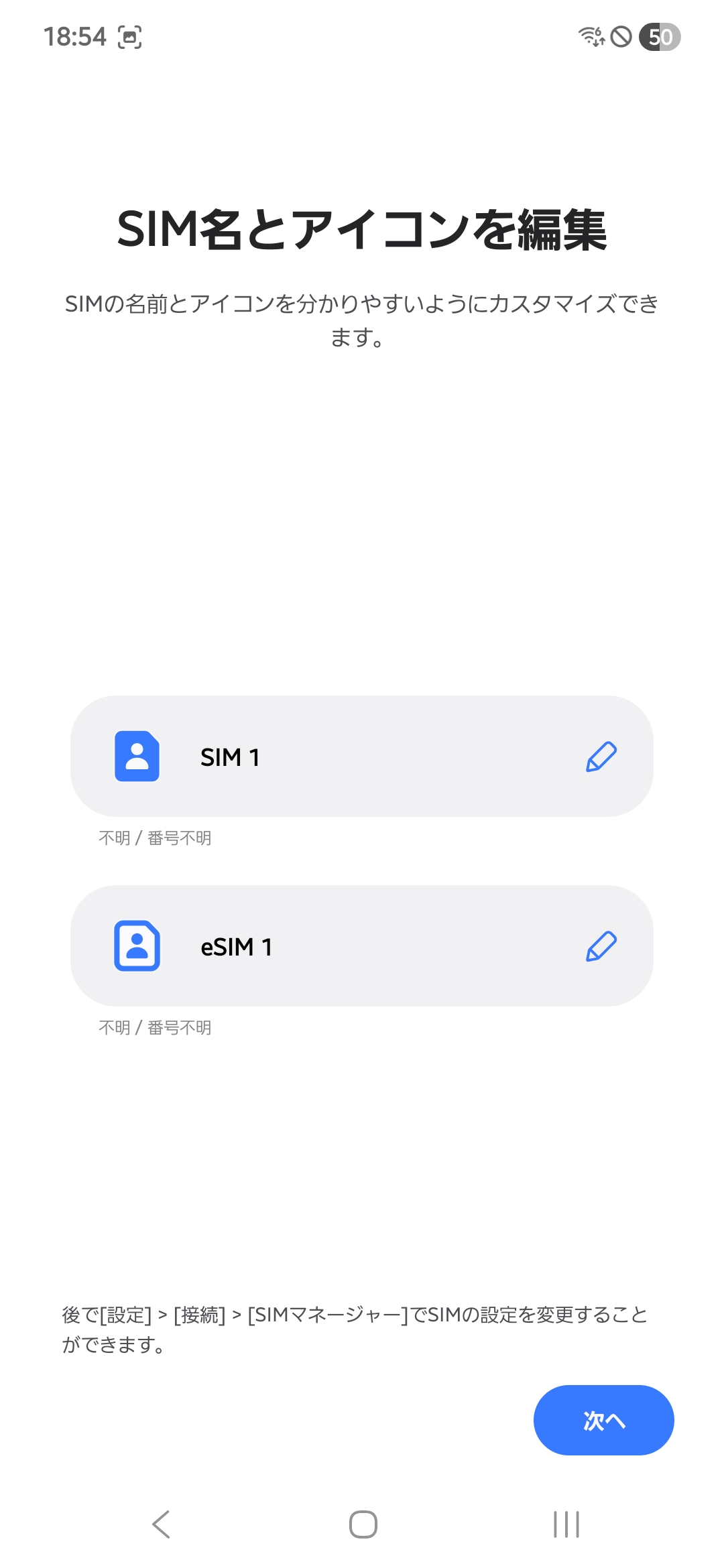
▲ SIM名を「eSIM-SAN」など、わかりやすい名前に設定
おすすめのSIM名:
- eSIM-SAN
- 海外用
- 旅行用
- 渡航先の国名(例:アメリカ、韓国など)
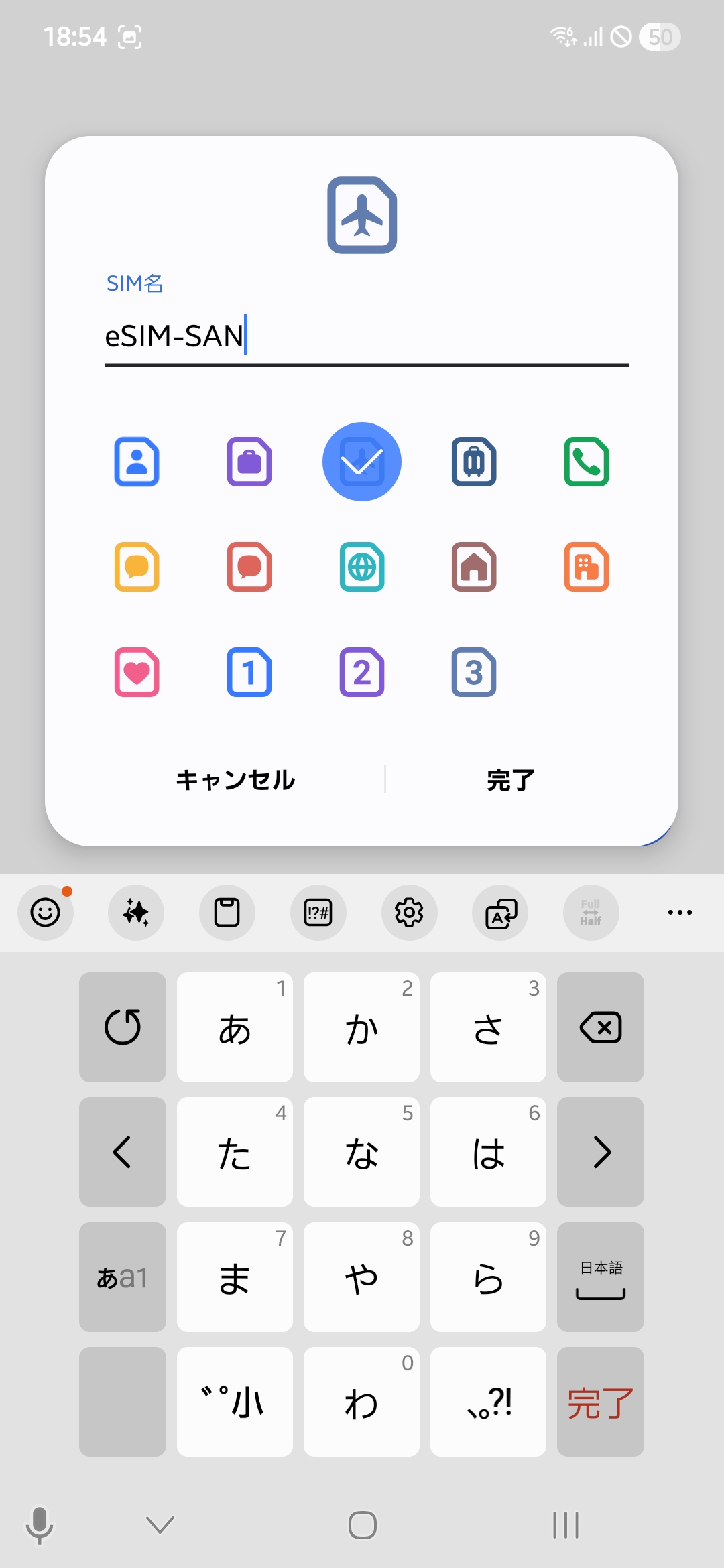
▲ アイコンも選択できます(飛行機マークなどがおすすめ)
設定したら「完了」をタップします。
STEP9:優先SIMを設定(デュアルSIM設定)
既存のSIMカードとeSIM-SANの2つのSIMが使えるようになったので、それぞれの役割を決めます。
(1) メッセージ用の優先SIM
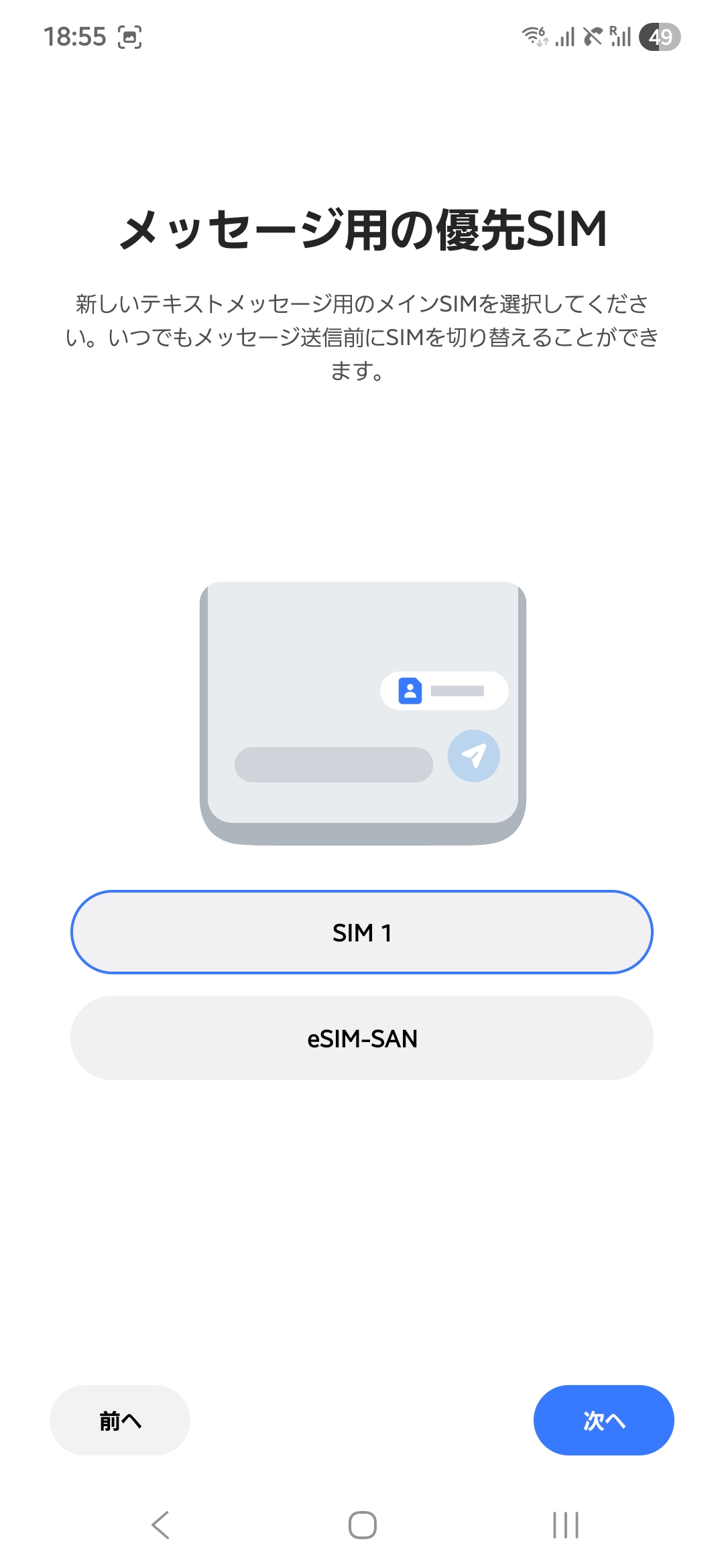
▲ メッセージ(SMS)は既存SIMを選択(日本の電話番号でSMSを受け取る場合)
(2) 通話用の優先SIM
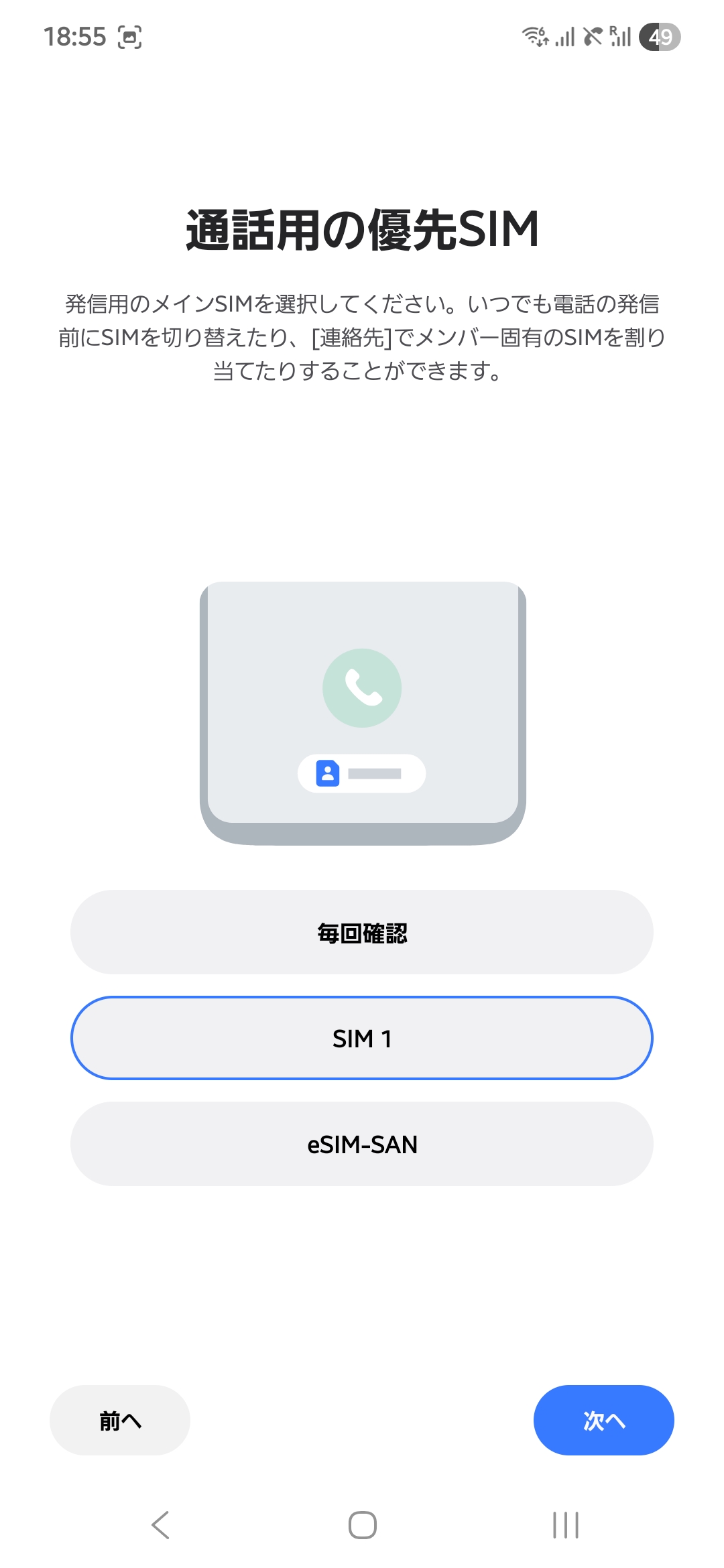
▲ 通話も既存SIMを選択(日本の電話番号で電話を受ける場合)
(3) モバイルデータ用の優先SIM★重要
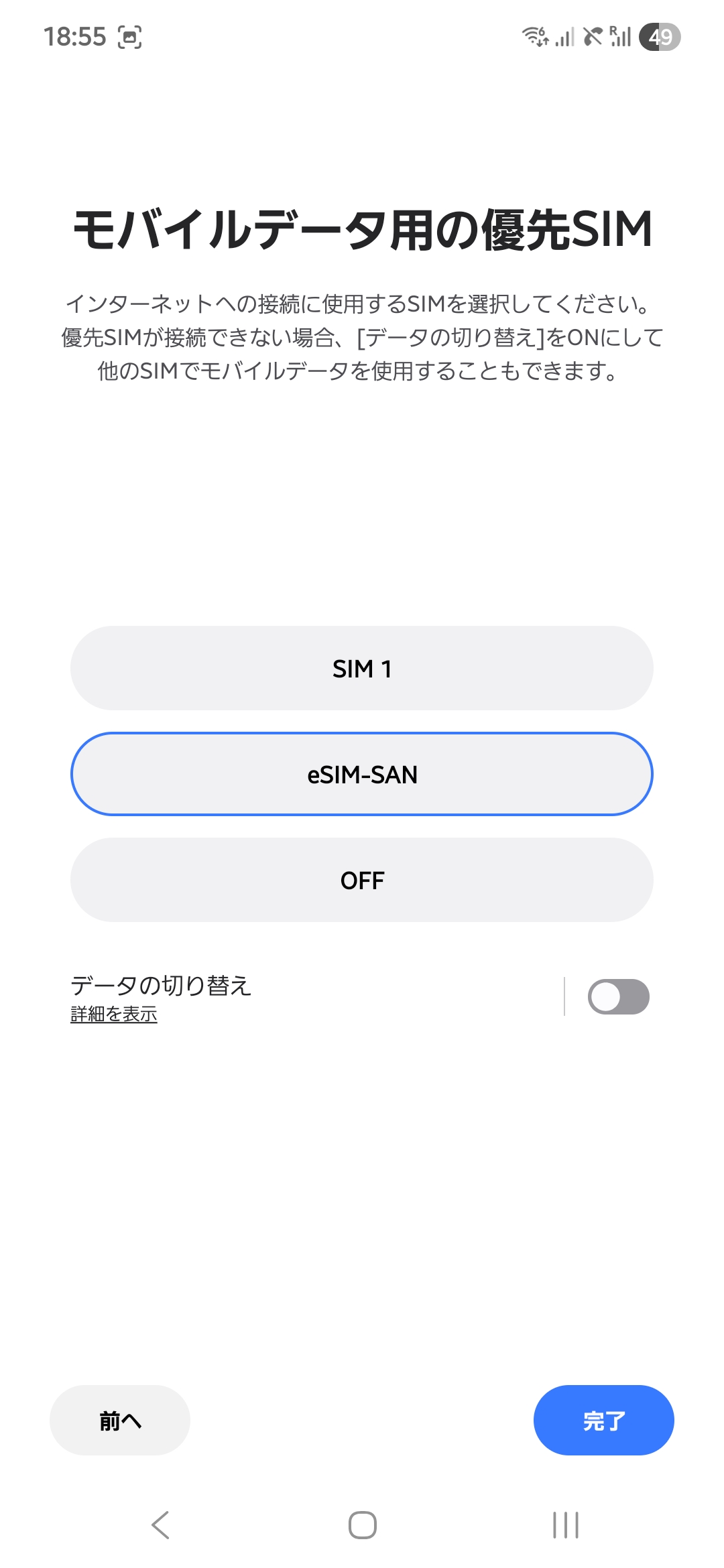
▲ モバイルデータはeSIM-SANを選択(海外でネットを使う場合)
📱 デュアルSIM設定の意味
通話・メッセージ = 既存SIM(日本の電話番号)
日本の家族や友人からの電話・SMSを受け取れます。
モバイルデータ = eSIM-SAN(海外用)
インターネット通信はeSIM-SANを使います。これにより、海外でも日本の電話番号を維持したまま、安くネットが使えます!
設定したら「完了」をタップします。
STEP10:データローミングをONにする
海外でeSIM-SANを使うには、データローミングをONにする必要があります。
- 設定 → 接続 → モバイルネットワーク
- 「データローミング eSIM-SAN」をONにする
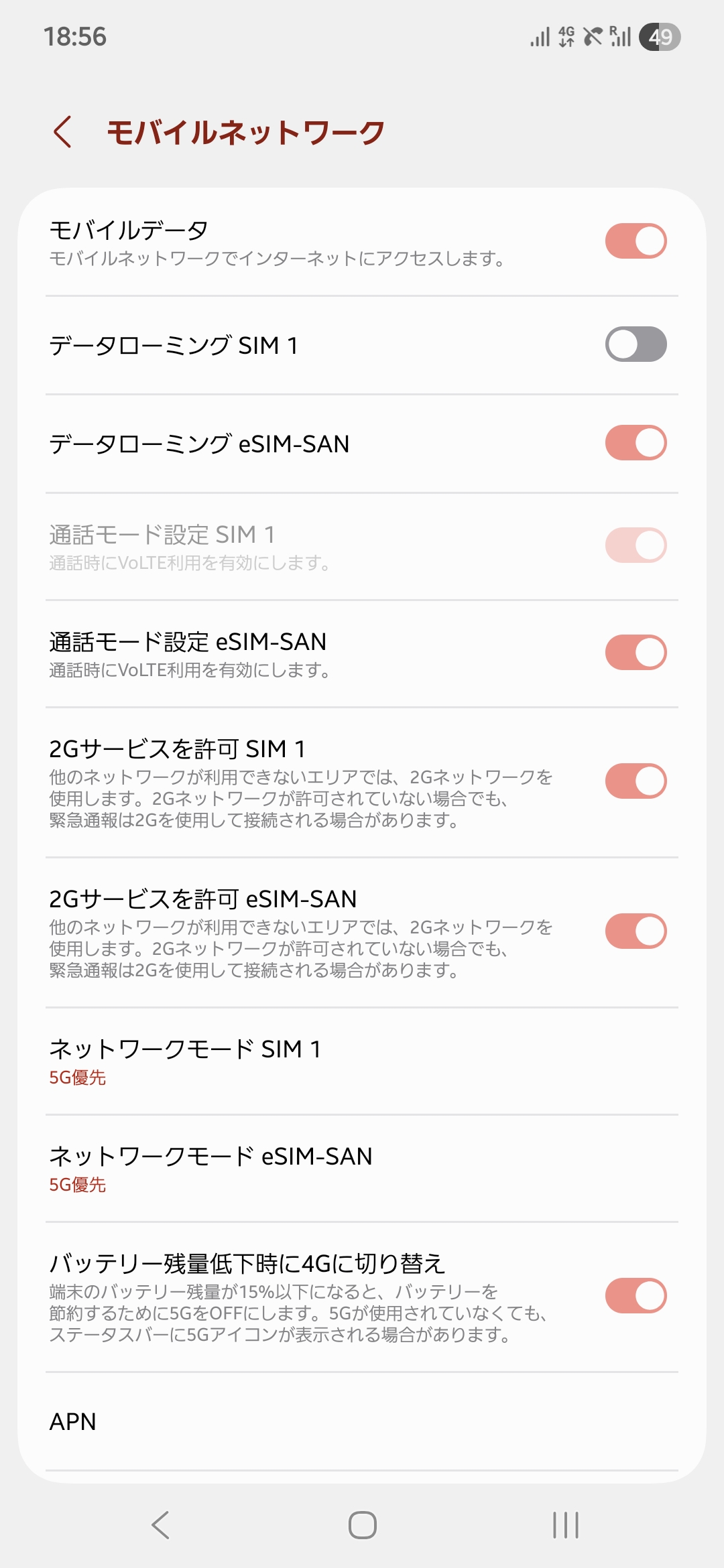
▲ 「データローミング eSIM-SAN」をONにする
⚠️ データローミングの注意点
既存SIM(日本のキャリア)のデータローミングはOFFのままにしてください!
既存SIMのローミングをONにすると、高額な国際ローミング料金が発生する可能性があります。eSIM-SANのみONにしましょう。
STEP11:設定完了!接続確認
これで設定完了です!SIMマネージャーを確認してみましょう。
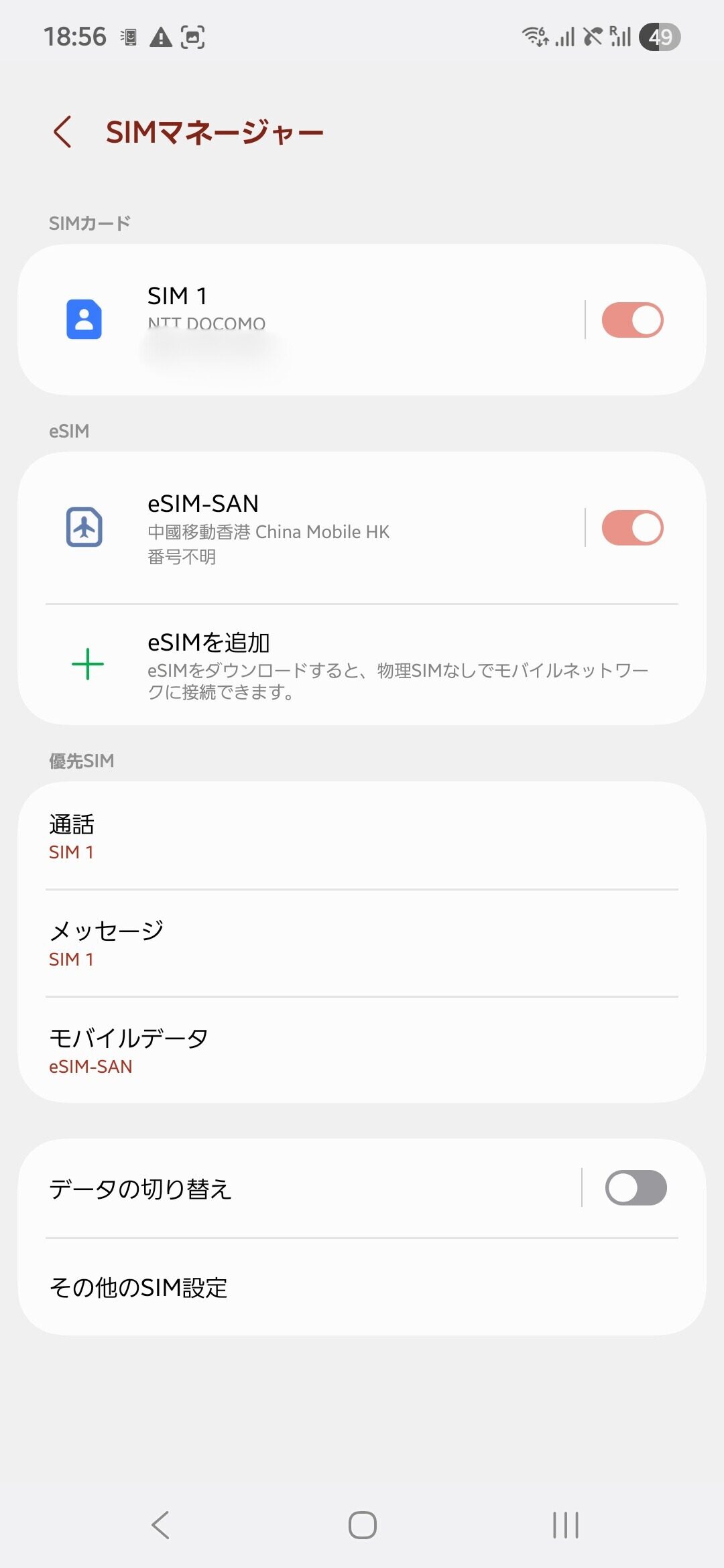
▲ SIMマネージャーに「SIM 1(既存SIM)」と「eSIM-SAN」の2つが表示されていればOK!
画面上部のステータスバーを確認しましょう。
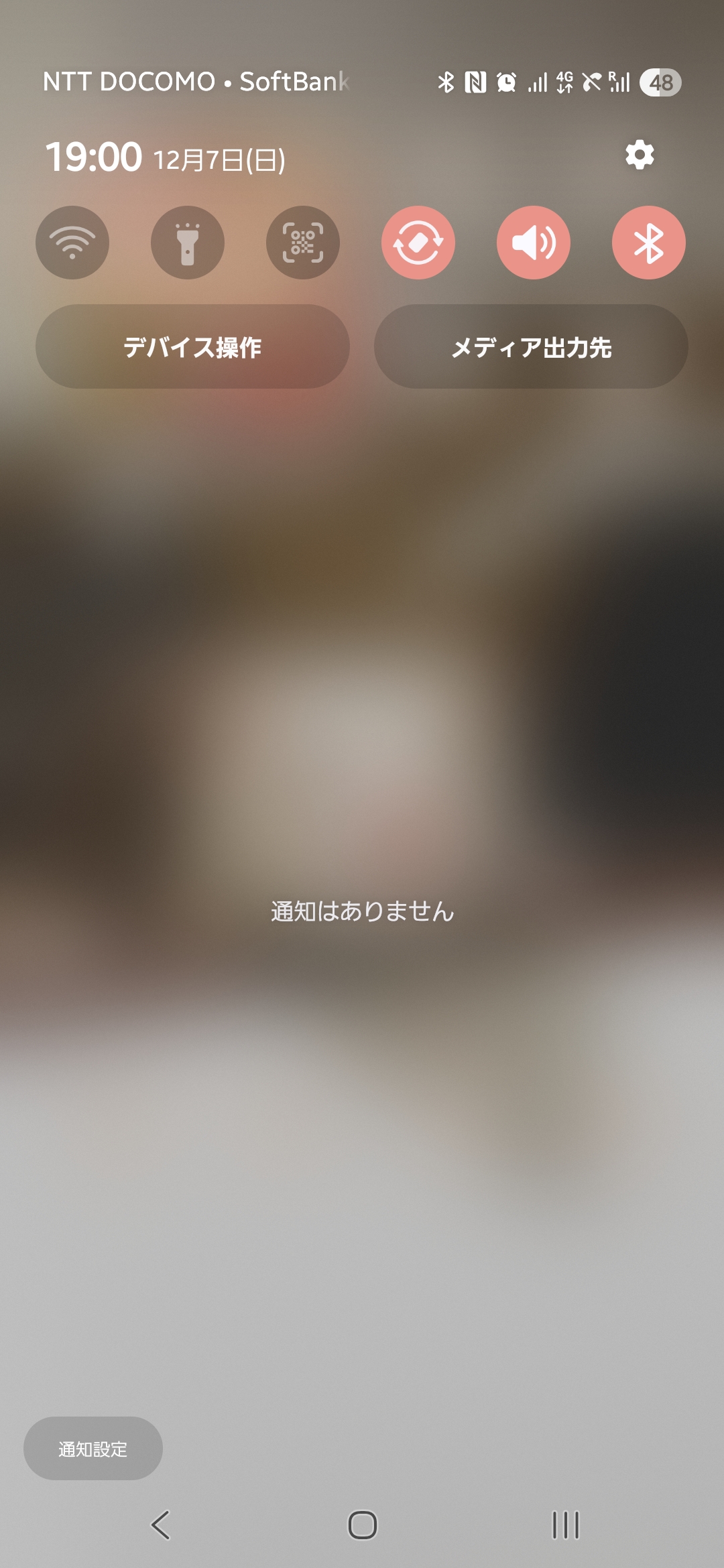
▲ 「NTT DOCOMO・SoftBank」のように2つのキャリア名が表示されていれば、デュアルSIMが有効になっています
🎉 お疲れさまでした!
たった4分でeSIM-SANの設定が完了しました!あとは海外に出発して、現地でネット接続を楽しむだけです。
動作確認・使用感レビュー
設定が完了したので、実際にeSIM-SANを使ってみた感想をレビューします。
接続状態の確認
データ使用量の画面から、eSIM-SANが正しく動作しているか確認できます。
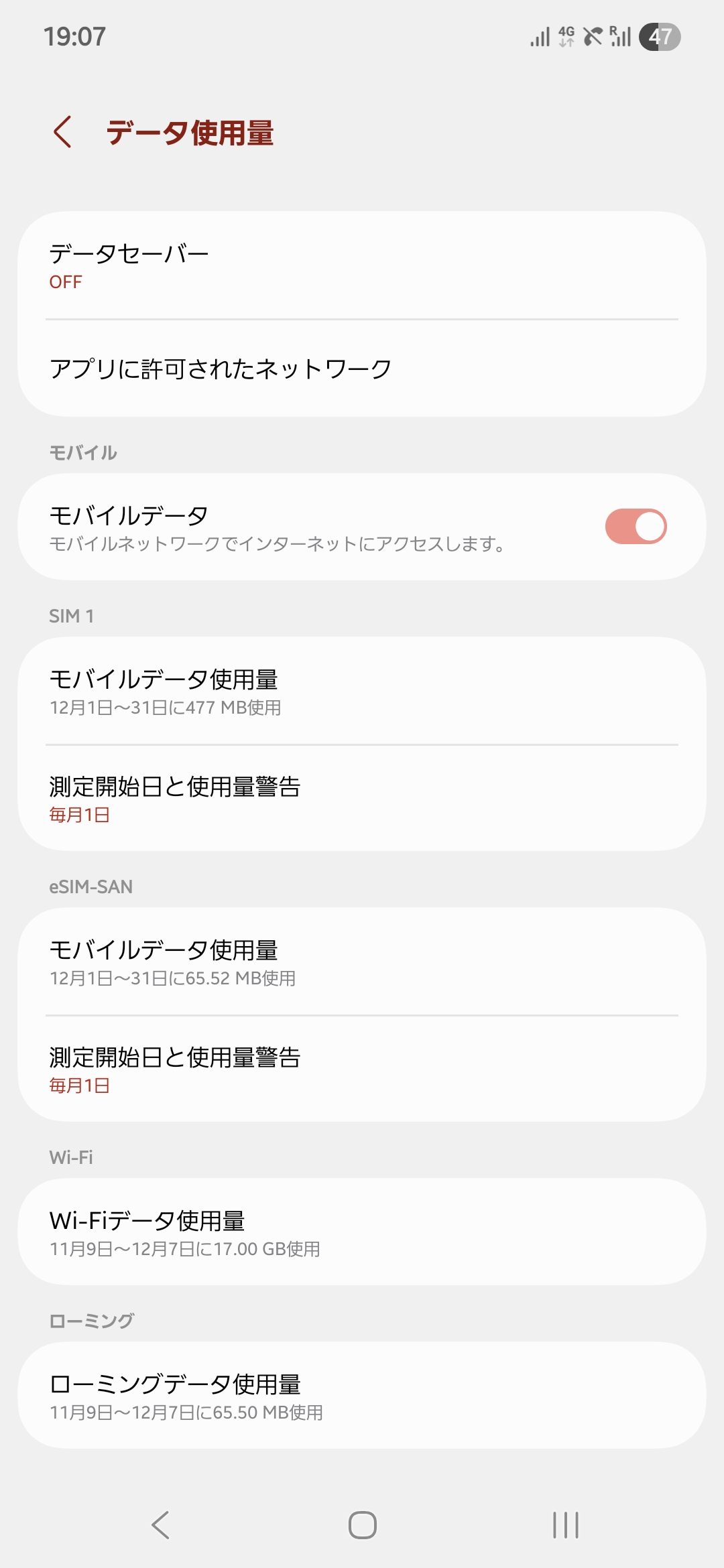
▲ 設定 → 接続 → データ使用量 で確認可能
この画面では以下が確認できます:
- SIM 1(既存SIM):モバイルデータ使用量 477MB
- eSIM-SAN:モバイルデータ使用量 65.52MB
- Wi-Fi:データ使用量 17.00GB
- ローミング:データ使用量 65.50MB
💡 ローミングデータ使用量について
「ローミングデータ使用量」に表示されている65.50MBが、eSIM-SANで使用したデータ量です。
この数値をチェックすることで、残りのデータ容量を把握できます。
アプリ別データ使用量
どのアプリがどれくらいデータを使っているかも確認できます。
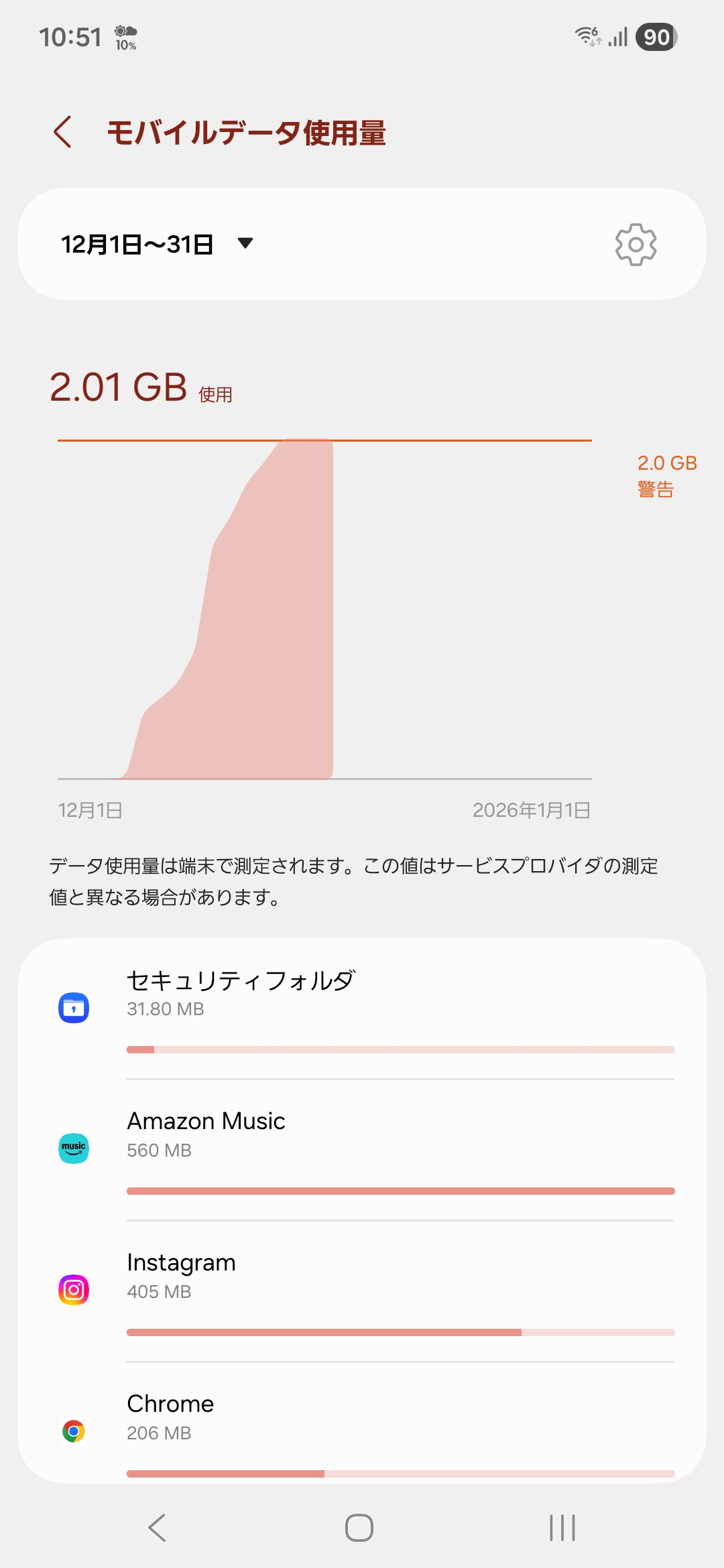
▲ 12月1日〜12月31日(本日)の期間で2.01GB使用 ※モバイルデータ
実際の使用感
Galaxy S25でeSIM-SANを使ってみた感想をまとめます。
✅ 良かった点
1. 設定が簡単
QRコードをスキャンするだけで、約4分で完了。専門知識は一切不要でした。
2. 接続が安定
Instagram、YouTube、ニュースアプリなど、普段使いのアプリが問題なく動作しました。
3. デュアルSIMが便利
日本の電話番号を維持したまま、海外用のネット回線を使えるのは非常に便利。電話やSMSも受け取れます。
4. データ使用量が可視化できる
設定画面で使用量をリアルタイム確認できるので、使い過ぎを防げます。
⚠️ 気になった点
1. 使用していないタイミングで通信が切れることがある
スマホをしばらく使っていないと、たまに接続が切れることがありました。ただし、画面を開けば自動で再接続されるので、実用上は問題ありませんでした。
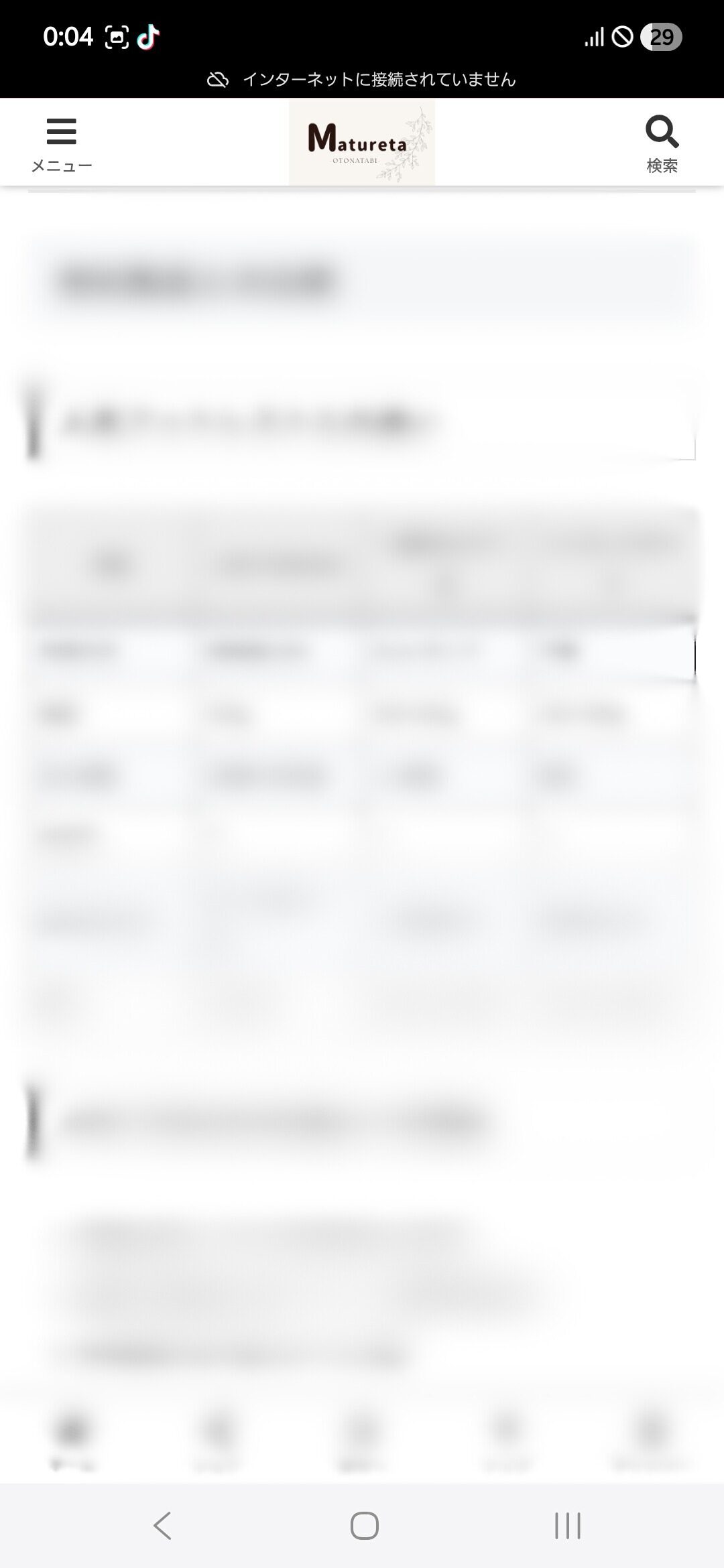
▲ 「インターネットに接続されていません」という通知が出ることがある
この通知が出た場合も、すぐに自動で再接続され解決しました。もし再接続されない場合は「データローミング」を再度ONにしてみましょう。
速度計測について
今回は速度計測ツールを使った詳細なテストは実施できませんでしたが、体感速度としては以下の通りです。
| 利用シーン | 快適度 | コメント |
|---|---|---|
| Web閲覧 | ⭐⭐⭐⭐⭐ | ストレスなく閲覧可能 |
| SNS(Instagram) | ⭐⭐⭐⭐⭐ | 画像・動画も快適に表示 |
| YouTube動画 | ⭐⭐⭐⭐ | 標準画質なら問題なし |
| Google Maps | ⭐⭐⭐⭐⭐ | 地図読み込みもスムーズ |
| メール送受信 | ⭐⭐⭐⭐⭐ | 全く問題なし |
📊 総合評価:★★★★☆(4.5/5)
設定の簡単さ、接続の安定性、デュアルSIMの便利さを考えると、海外旅行には非常におすすめのeSIMです!
たまに接続が切れることがある点だけ、星0.5マイナスとしましたが、実用上は問題ないレベルです。
よくあるトラブルと解決方法
eSIMの設定や使用中によくあるトラブルと解決方法をまとめました。困ったときの参考にしてください。
トラブル1:QRコードが読み取れない
🔧 解決方法
方法1:明るい場所で試す
暗い場所ではQRコードが認識されにくいです。明るい場所で再度試してください。
方法2:QRコード表示端末の明るさを最大に
パソコンやタブレットに表示したQRコードの画面輝度を最大にしてみましょう。
方法3:距離を調整する
QRコードから20〜30cm程度離してスキャンしてみてください。
方法4:手入力で追加
どうしても読み取れない場合は、eSIM-SANから届いたメールに記載されている「SM-DP+アドレス」と「アクティベーションコード」を手入力する方法もあります。
「eSIMを追加」画面で「手動で入力」を選択してください。
トラブル2:「圏外」のままになる
🔧 解決方法
方法1:データローミングがONか確認
設定 → 接続 → モバイルネットワーク → 「データローミング eSIM-SAN」がONになっているか確認してください。
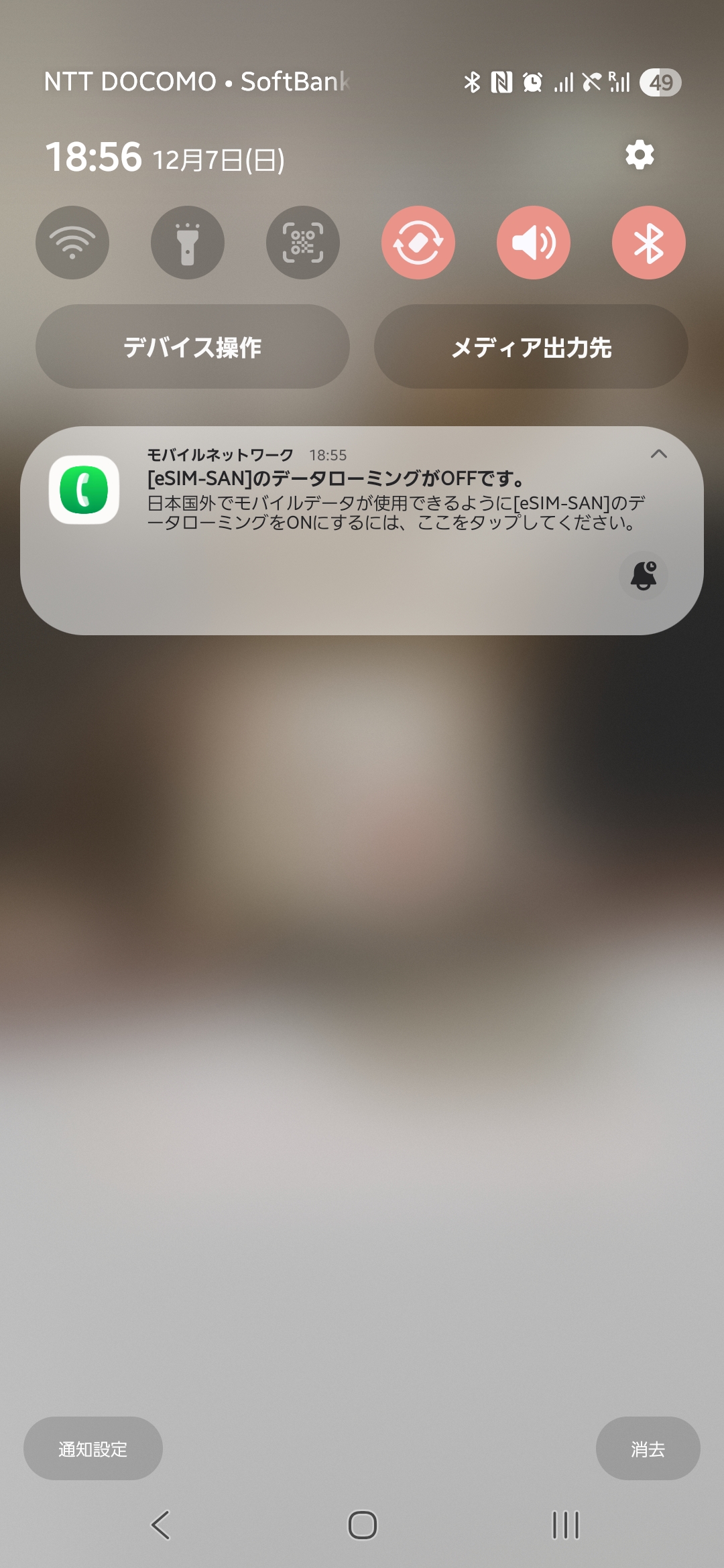
▲ この通知が出たら、タップしてデータローミングをONに
方法2:端末を再起動
電源ボタン長押し → 「再起動」をタップ。再起動後、再度接続を確認してください。
方法3:機内モードのON/OFF
クイック設定パネルから機内モードをON → 10秒待つ → OFFに戻す。これでネットワークが再接続されます。
方法4:ネットワークを手動選択
設定 → 接続 → モバイルネットワーク → ネットワーク事業者 → 「手動検索」をタップ。
利用可能なネットワーク一覧から、eSIM-SANが対応している事業者を選択してください。
トラブル3:データ通信ができない
🔧 解決方法
方法1:モバイルデータがONか確認
設定 → 接続 → モバイルネットワーク → 「モバイルデータ」がONになっているか確認。
方法2:優先SIMを確認
SIMマネージャーで、「モバイルデータ用の優先SIM」がeSIM-SANになっているか確認してください。
▲ モバイルデータ用の優先SIMは「eSIM-SAN」を選択
方法3:APN設定を確認
一部の端末では、APN(アクセスポイント名)の手動設定が必要な場合があります。
eSIM-SANから届いたメールに記載されているAPN情報を入力してください。
方法4:データ容量を確認
購入したプランのデータ容量を使い切っていないか確認してください。
設定 → 接続 → データ使用量 で確認可能です。
トラブル4:通信速度が遅い
🔧 解決方法
方法1:ネットワークモードを確認
設定 → 接続 → モバイルネットワーク → ネットワークモードで、「5G/LTE/3G/2G(自動接続)」になっているか確認。
「2Gのみ」になっていると非常に遅くなります。
方法2:時間帯を変える
現地の通信が混雑する時間帯(昼休み、夕方)は速度が低下することがあります。時間を変えて試してください。
方法3:場所を移動する
建物の中や地下では電波が弱くなります。屋外や窓際に移動してみてください。
方法4:データ節約モードをOFF
設定 → 接続 → データ使用量 → 「データセーバー」がOFFになっているか確認。ONだと通信速度が制限されます。
トラブル5:eSIMが削除できない
🔧 解決方法
方法1:eSIMをOFFにしてから削除
SIMマネージャーで、eSIM-SANのスイッチをOFFにしてから、削除ボタンをタップしてください。
方法2:モバイルデータの優先SIMを変更
eSIM-SANがモバイルデータ用の優先SIMに設定されていると削除できない場合があります。
先に優先SIMを既存SIMに変更してから削除してください。
📞 それでも解決しない場合は?
eSIM-SANの日本語サポートに問い合わせましょう。購入時に届いたメールに記載されているサポート連絡先から問い合わせ可能です。
海外旅行での使い方・注意点
eSIM-SANを海外旅行で実際に使う際のポイントをまとめました。
渡航前にすべきこと
✈️ 出発前チェックリスト
☑ eSIM-SANの設定を完了させる
日本にいる間に設定を済ませておきましょう。Wi-Fi環境があるうちに設定すれば安心です。
☑ データローミングの設定を確認
既存SIM(日本のキャリア)のデータローミングはOFF、eSIM-SANのデータローミングはONになっているか確認。
☑ QRコードメールを保存
万が一設定が消えた場合に備えて、QRコードのメールを削除せずに保存しておきましょう。
☑ データ容量を確認
購入したプランのデータ容量と有効期限を再確認してください。
☑ サポート連絡先をメモ
トラブル時のために、eSIM-SANのサポート連絡先をメモまたはスクリーンショットで保存しておきましょう。
現地到着後の設定
海外に到着したら、以下の手順で確認してください。
- 機内モードをOFFにする
- モバイルデータがONになっているか確認
- ステータスバーを確認(4G/LTEマークが表示されればOK)
- Webブラウザを開いて接続テスト
▲ ステータスバーに現地キャリア名が表示されていればOK
データ容量の確認方法
旅行中は定期的にデータ使用量を確認しましょう。
確認方法
- 設定 → 接続 → データ使用量
- 「ローミングデータ使用量」をタップ
- eSIM-SANで使用したデータ量が表示されます
▲ アプリごとの使用量も確認できます
💡 データ節約のコツ
1. 動画は標準画質で視聴
YouTubeやNetflixは画質を「標準」または「低」に設定しましょう。
2. アプリの自動更新をOFF
Google Playストアの設定で「アプリの自動更新」を「Wi-Fi接続時のみ」に変更。
3. バックグラウンド通信を制限
使わないアプリのバックグラウンド通信をOFFにすることで、データ消費を抑えられます。
4. 地図はオフラインダウンロード
Google Mapsは、事前にオフライン地図をダウンロードしておくとデータ節約になります。
データ容量の追加方法
データ容量を使い切ってしまった場合、追加申し込みが必要です。
- eSIM-SAN公式サイトにアクセス
- マイページにログイン
- 目的地を選択
- 追加したいデータ容量を購入
⚠️ 購入時の注意点
利用期間の延長、容量の変更はできません。購入時は、慎重にプランを検討しましょう。
帰国後の設定
日本に帰国したら、以下の設定をしましょう。
- モバイルデータ用の優先SIMを既存SIM(日本のキャリア)に戻す
- eSIM-SANのデータローミングをOFFにする
- 不要であればeSIMを削除する
まとめ
eSIM-SANの設定方法から使い方まで、Galaxy S25(Android 16)の実機画面を使って詳しく解説しました。
この記事のポイント
✅ eSIM-SANの設定は約4分で完了
QRコードをスキャンするだけで、誰でも簡単に設定できます。
✅ デュアルSIMで日本の電話番号を維持
日本の電話・SMSを受け取りながら、海外でネットが使えます。
✅ 接続は安定、速度も快適
Web閲覧、SNS、動画視聴、地図アプリなど、普段使いには十分な速度です。
✅ データ使用量を簡単に確認
設定画面で使用量をリアルタイム確認できるので、使い過ぎを防げます。
✅ トラブル対応も簡単
接続が切れた場合も、データローミングを再度ONにするだけで解決します。
eSIM-SANがおすすめな人
| こんな人におすすめ | 理由 |
|---|---|
| 海外旅行初心者 | 設定が簡単で、SIMカードの入れ替え不要 |
| eSIM初心者 | この記事の手順通りに進めれば誰でも設定可能 |
| 短期旅行者(3〜7日) | 必要な期間・容量だけ購入できる |
| 複数国を周遊する人 | 周遊プランで複数国をカバー可能 |
| 高額ローミング料金を避けたい人 | 定額制なので料金が明確で安心 |
| 日本の電話番号を維持したい人 | デュアルSIMで既存SIMと併用可能 |
最後に
海外旅行で「ネットが使えない!」という不安から解放され、現地での情報検索、地図アプリ、SNS投稿など、快適な旅行を楽しめます。
今回、eSIM-SANから日本国内用のeSIMを特別に提供いただき、実機で設定手順を検証しました。初めての方でも迷わず設定できるよう、画像付きで詳しく解説しましたので、ぜひこの記事を見ながら設定してみてください!
🎁 快適な海外旅行を!
eSIM-SANがあれば、空港Wi-Fiを探し回る必要なし。現地到着後すぐにネットが使えるので、迷うことなく目的地へ向かえます。
あなたも今すぐeSIM-SANで、快適な海外旅行を体験してみませんか?
今すぐeSIM-SANで海外旅行をもっと快適に!
設定は約4分。QRコードをスキャンするだけで完了します。
✅ 世界120カ国以上対応 ✅ 日本語サポート ✅ 即日利用可能
よくある質問(FAQ)
eSIM-SANについて、よくある質問をまとめました。
Q1. eSIMとは何ですか?
A. eSIM(イーシム)は、スマートフォンに内蔵された電子SIMです。物理的なSIMカードを挿入する必要がなく、データをダウンロードするだけで使えます。
Q2. SIMカードとeSIMは併用できますか?
A. はい、デュアルSIM対応端末なら併用可能です。既存の物理SIMカード(日本の電話番号)を残したまま、eSIM-SANでインターネット通信ができます。
Q3. 購入後、すぐに使えますか?
A. はい。購入後、メールでQRコードが届き、設定完了後すぐに使えます。配送を待つ必要はありません。
ただし、プランによっては「初回接続時」から利用期間がカウントされるものと、「ダウンロード時」からカウントされるものがあるので、購入時に確認してください。
Q4. どの国で使えますか?
A. eSIM-SANは世界120カ国以上で利用可能です。アジア、ヨーロッパ、アメリカ、オセアニアなど、主要な観光地はほぼカバーしています。
詳しい対応国は、eSIM-SAN公式サイトでご確認ください。
Q5. 電話番号はもらえますか?
A. eSIM-SANはデータ通信専用です。電話番号は付与されません。
ただし、デュアルSIM設定により、既存SIMの電話番号で通話・SMS受信は可能です。また、LINE、WhatsApp、Skypeなどのインターネット電話アプリは使えます。
Q6. テザリング(インターネット共有)はできますか?
A. プランによって異なります。多くのプランでテザリング可能ですが、一部制限されている場合もあるので、購入時に確認してください。
Q7. データ容量を使い切ったらどうなりますか?
A. データ容量を使い切ると、通信速度が大幅に制限されるか、通信が停止します(プランによる)。
追加でデータ容量を購入(チャージ)することで、引き続き利用可能です。
Q8. 有効期限が過ぎたらどうなりますか?
A. 有効期限が過ぎると、通信ができなくなります。データ容量が残っていても使えません。
再度使用する場合は、新しいプランを購入する必要があります。
Q9. eSIMを削除したら再インストールできますか?
A. プランによって異なります。一部のプランは再インストール不可なので、誤って削除しないよう注意してください。
再インストールできるかどうかは、購入時のメールまたはサポートに問い合わせて確認しましょう。
Q10. サポートは日本語対応ですか?
A. はい、eSIM-SANは日本語サポートに対応しています。トラブル時も安心です。
関連記事
海外旅行をもっと快適にする、おすすめの関連記事です。